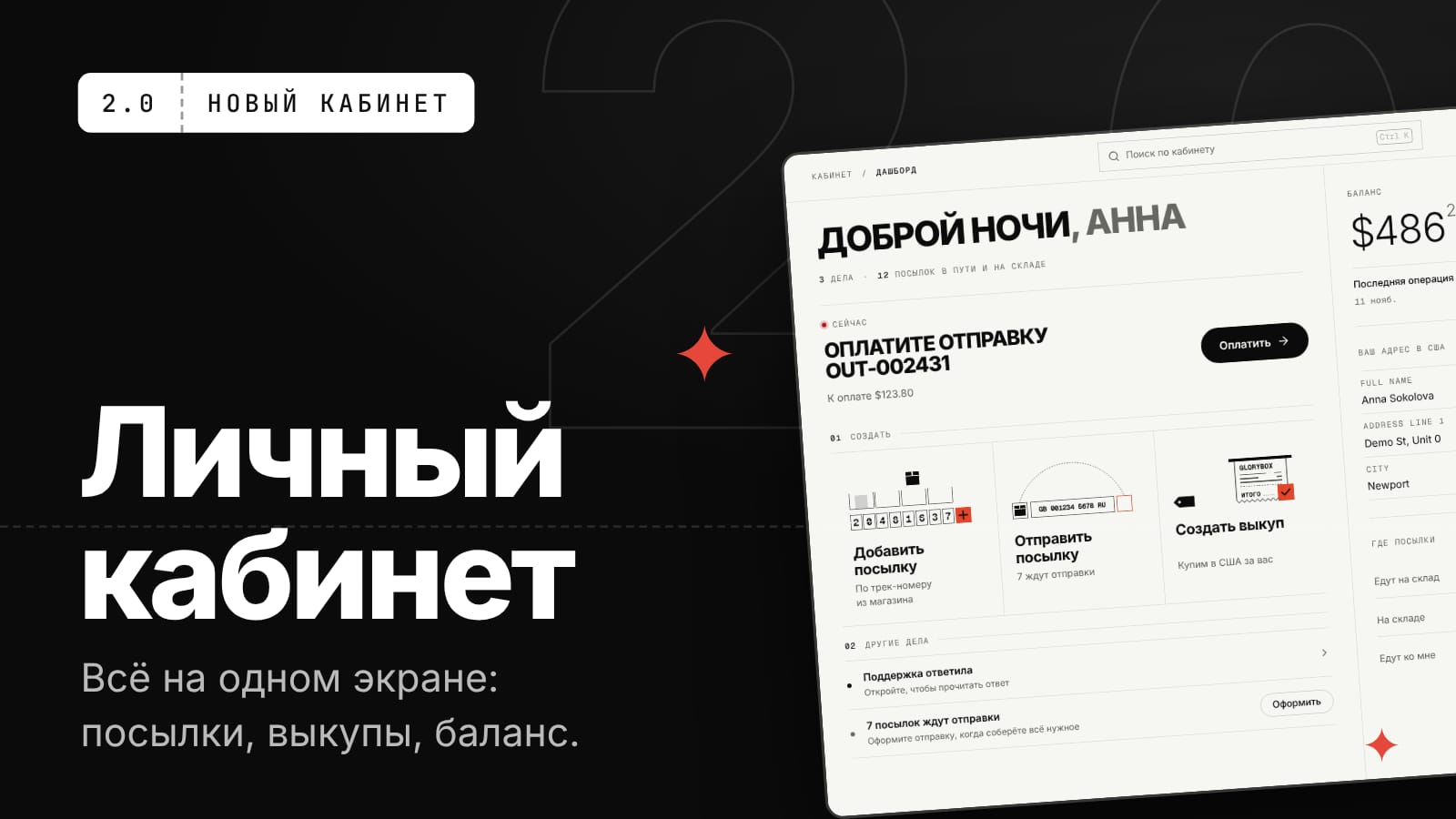
Мы пересобрали личный кабинет GloryBox с нуля. Не перекрасили старый, а заново продумали, как вы им пользуетесь: что нужно увидеть сразу, что сделать в первую очередь и сколько кликов на это уходит. Новый кабинет уже работает на компьютере и планшете, ничего включать не нужно. Ниже рассказываем, что поменялось и почему так удобнее.
Главное на одном экране
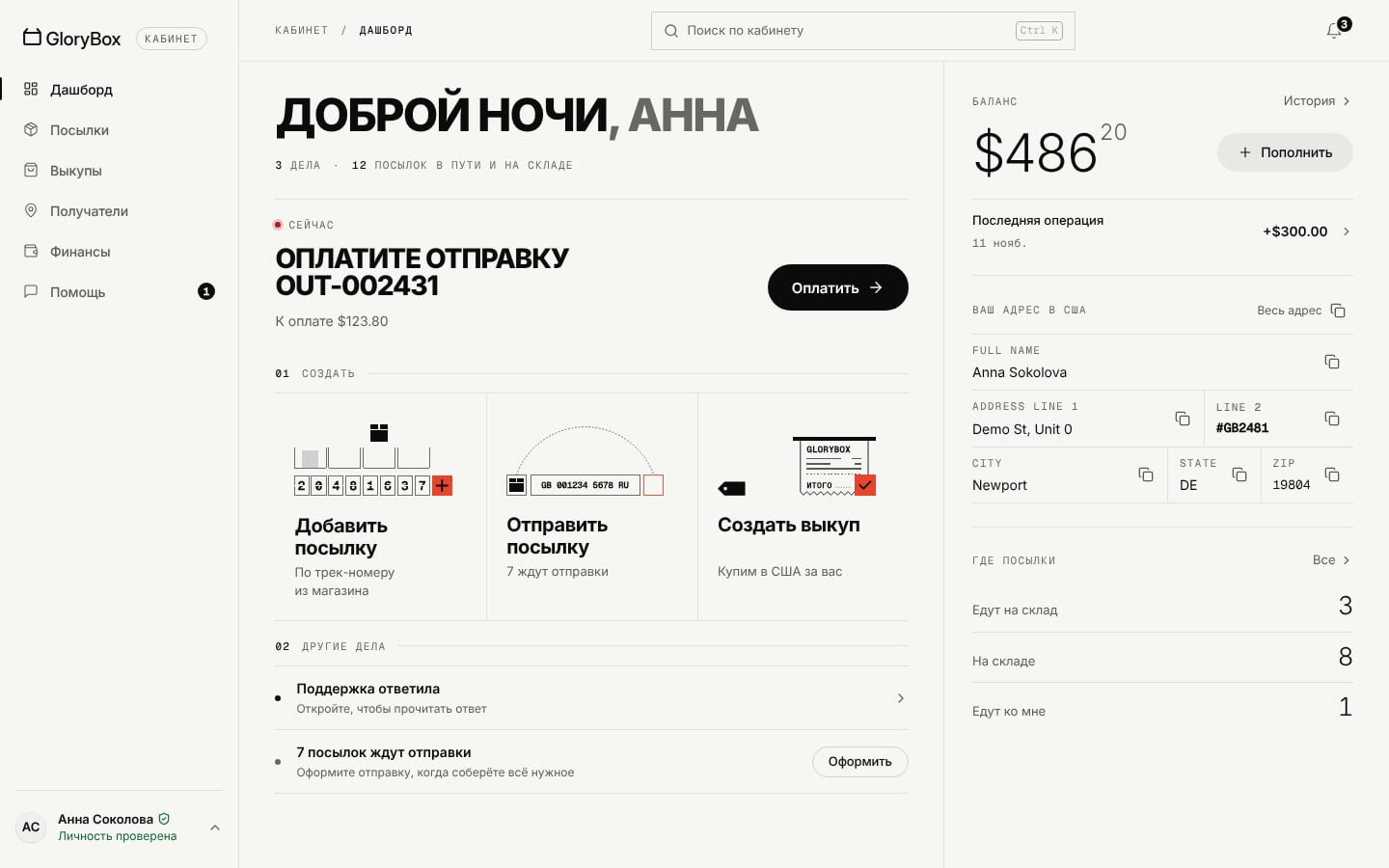
Открываете кабинет и сразу видите, что происходит. Слева приветствие и блок «Сейчас»: самое важное дело на сегодня, например оплатить собранную отправку, с кнопкой прямо рядом. Ниже три плитки «Создать»: добавить посылку, отправить посылку, создать выкуп. Ещё ниже «Другие дела»: ответ поддержки, посылки, которые ждут отправки, проверка документов.
Справа колонка, которая всегда под рукой:
- Баланс и кнопка «Пополнить», рядом последняя операция.
- Ваш адрес в США, разложенный по полям так же, как их спрашивает магазин: имя, адрес, номер ящика, город, штат, индекс. У каждого поля своя кнопка копирования, а «Весь адрес» копирует его целиком.
- Где посылки: сколько едут на склад, сколько уже на складе и сколько едут к вам.
Никаких всплывающих окон: карточка открывается сбоку
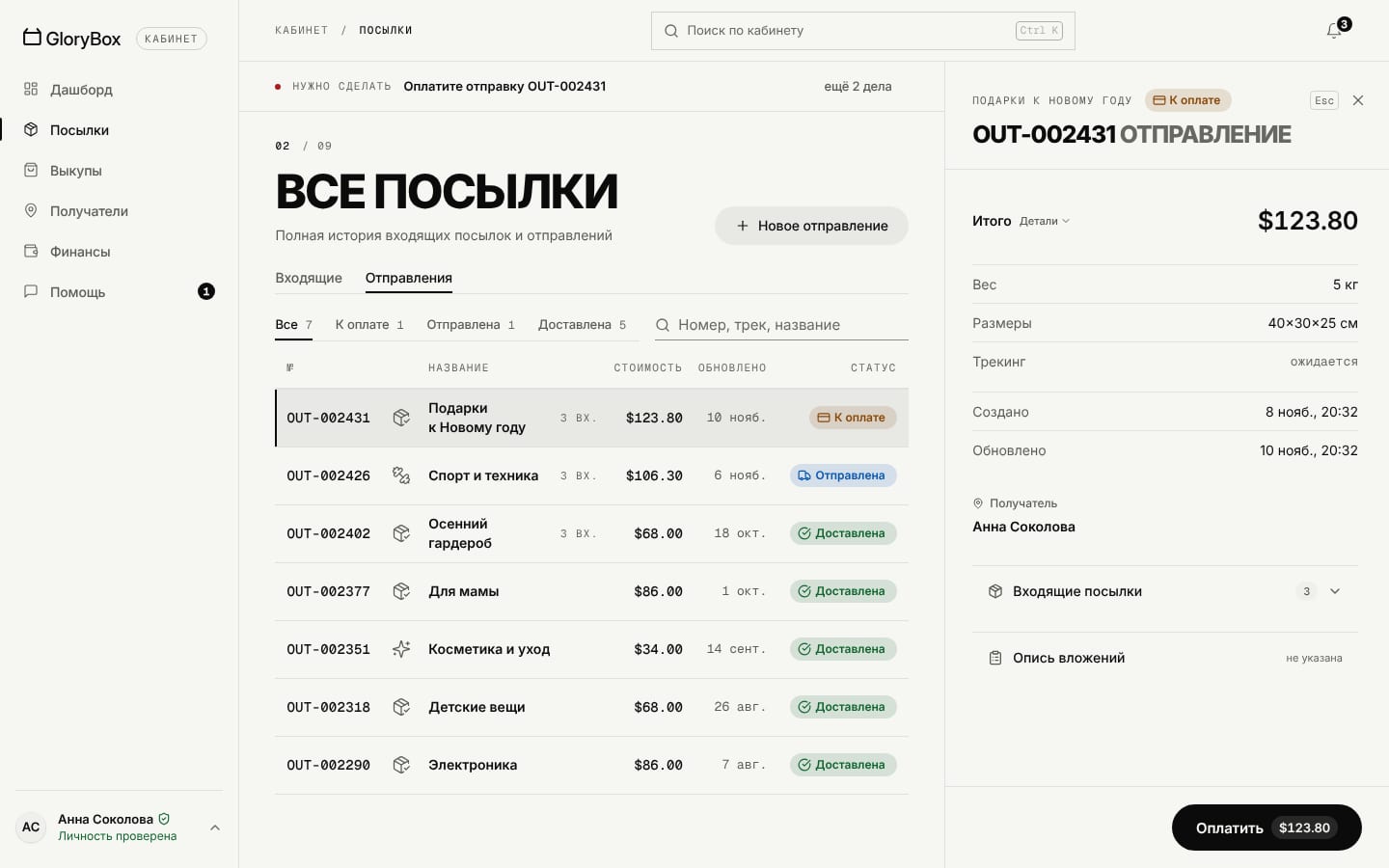
В старом кабинете почти всё открывалось во всплывающем окне поверх страницы. Окно закрывало список, а чтобы посмотреть соседнюю посылку, его приходилось закрывать и открывать заново.
Теперь карточка посылки, отправки, выкупа или обращения открывается панелью справа, а список слева остаётся на месте и продолжает работать. Нажали на другую строку, и панель сразу показывает её. Всё нужное в одной колонке: вес, размеры, трек, получатель, входящие посылки внутри отправки, опись вложений и одна главная кнопка внизу, например «Оплатить» с суммой. Закрыть панель можно крестиком или клавишей Esc.
Всё линейно: отправка и выкуп по шагам
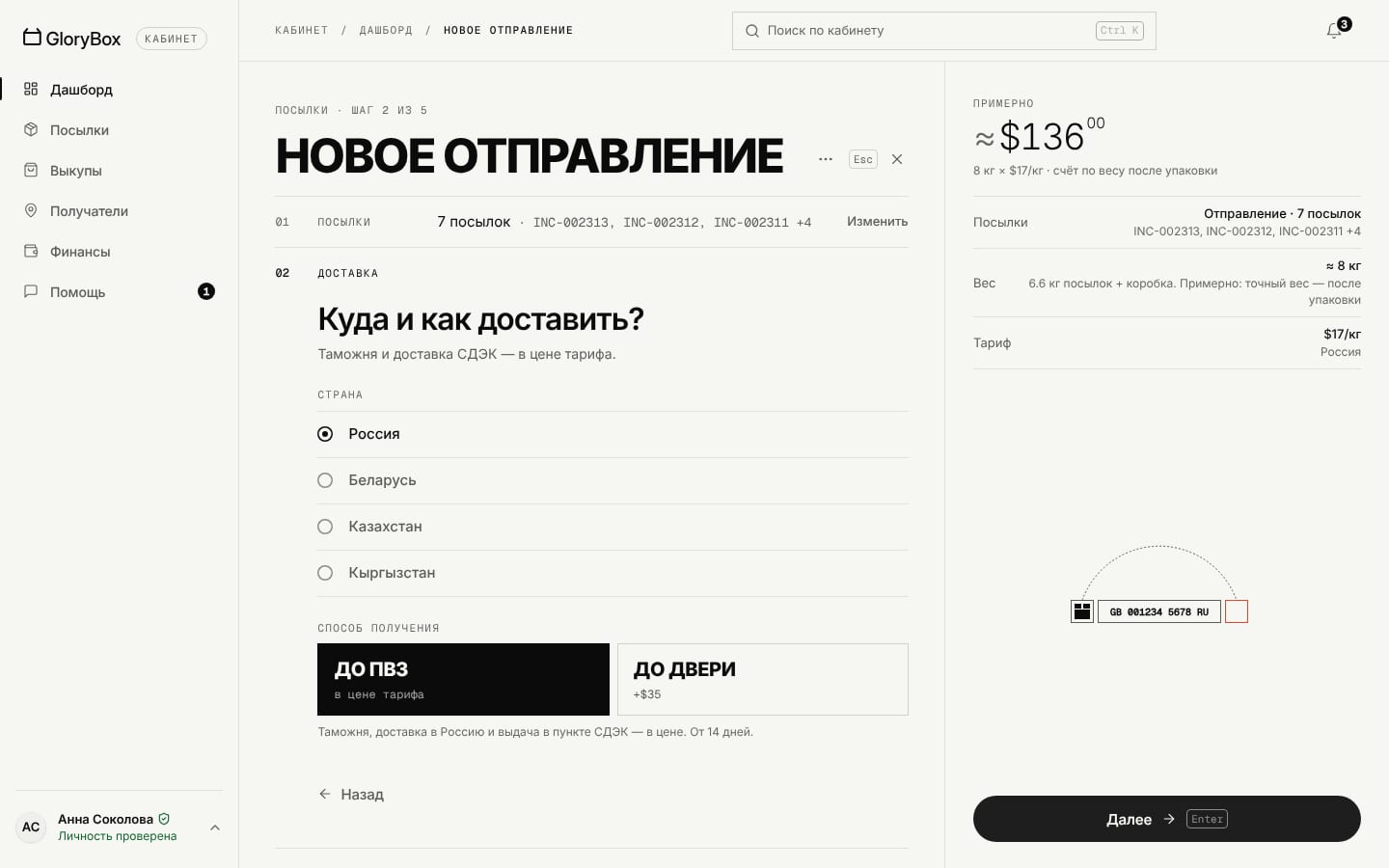
Новая отправка, новая входящая посылка, выкуп и новый получатель теперь оформляются мастером прямо на месте страницы. Без окон и без длинной формы на несколько экранов: один вопрос за раз.
- Сверху видно, на каком вы шаге, например «Шаг 2 из 5».
- Пройденные шаги сворачиваются в одну строку с ответом и кнопкой «Изменить». Вернуться и поправить можно в любой момент.
- Справа колонка «Итог»: что вы отправляете, примерный вес, тариф и стоимость. Сумму видно до оплаты, а не после.
- Enter переходит к следующему полю и следующему шагу, так что форму можно пройти, не отрывая рук от клавиатуры.
Поиск по всему кабинету
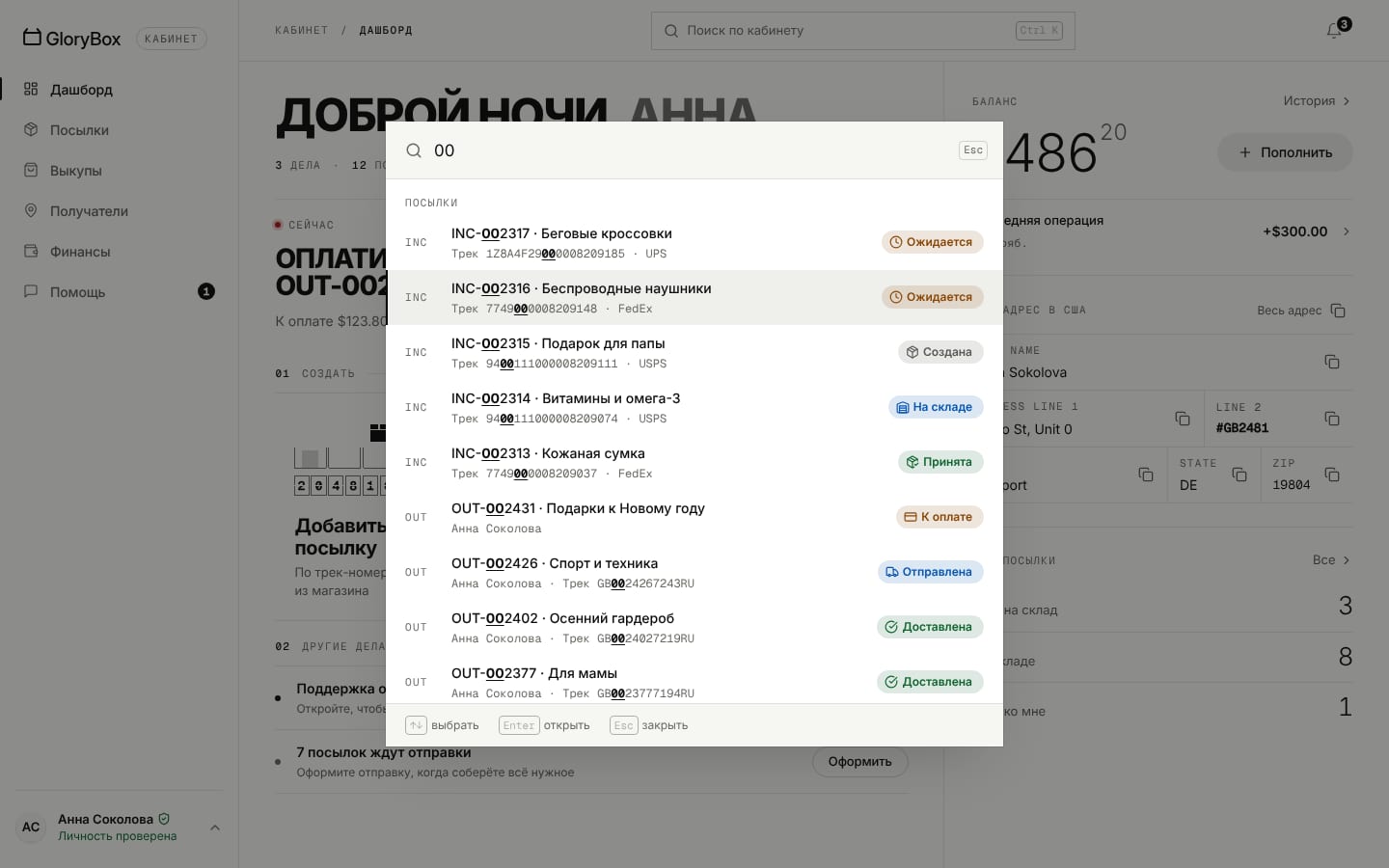
Поле поиска стоит в шапке на каждой странице. Его можно открыть сочетанием ⌘K на Mac или Ctrl+K на Windows. Начните вводить номер INC или OUT, трек-номер, название магазина, имя получателя или номер обращения, и кабинет сразу покажет совпадения со статусами. Стрелками выбираете, Enter открывает карточку. Больше не нужно листать списки, чтобы найти посылку из прошлого месяца.
Поддержка как в мессенджере
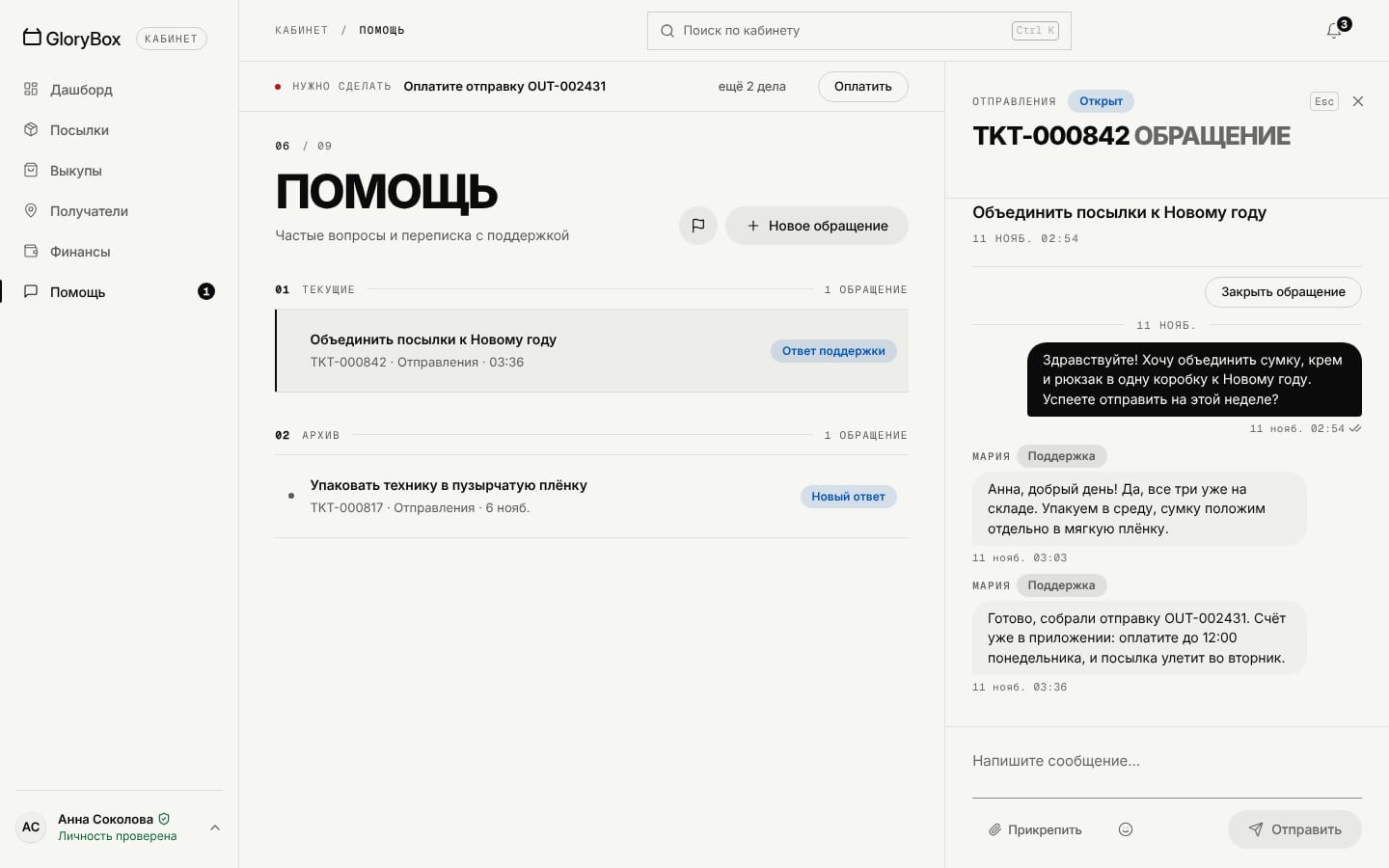
Раздел «Помощь» тоже переделан. Обращения разложены в два списка: текущие и архив. Обращение открывается сбоку, как переписка в мессенджере:
- отвечают живые люди, ответ появляется сразу, без обновления страницы;
- видно, кто ответил и когда, а у ваших сообщений есть отметка о прочтении;
- к сообщению можно приложить фото, видео, PDF или документ, например видео распаковки или скриншот заказа;
- на сообщение можно ответить реакцией;
- когда вопрос решён, обращение можно закрыть самому, и оно уйдёт в архив.
Отдельная кнопка рядом с «Новым обращением» нужна, чтобы сообщить об ошибке в кабинете. Такие сообщения мы читаем в первую очередь.
Что ещё стало удобнее
- «Нужно сделать» на каждой странице. Если есть неоплаченная отправка или непрочитанный ответ, строка с ним стоит над разделом, и действие можно сделать в одно нажатие.
- Финансы. Все пополнения и списания с фильтрами по месяцу и типу операции. Выписку под выбранные фильтры можно скачать в PDF одной кнопкой.
- Получатели. Адреса для доставки хранятся списком, новый добавляется тем же пошаговым мастером.
- Претензии. Если с посылкой что-то не так, претензия оформляется по шагам, а её ход виден в карточке.
- Распаковки. Снимите распаковку посылки на видео, и мы заплатим за неё на баланс.
- Уведомления. Колокольчик в шапке собирает все события по посылкам, оплатам и обращениям.
- Светлая и тёмная тема. Переключается в меню аккаунта, а режим «Авто» следует теме системы.
А на телефоне?
На телефоне и в приложении для iPhone кабинет остаётся привычным: он изначально сделан под палец и маленький экран. Мы только выровняли его с новой версией, чтобы названия разделов, статусы и формат сумм везде совпадали.